PicWish: AI写真加工&画像編集
- 3.6
- 評価
- 5.00M
- インストール数
- Free
- 価格

 分析者 App-foxy
写真を撮ったあと、「背景だけ消したい」「人物をもう少し見やすくしたい」「小さな画像を拡大して使いたい」と思う場面は多いものです。PicWish: AI写真加工&画像編集は、そうした作業をスマートフォンでまとめて扱いたい人向けの写真アプリです。私は、単なるフィルターアプリというより、AIを使った切り抜きや高画質化、不要部分の削除を短時間で済ませる道具として試すと、位置づけが分かりやすいと感じました。
開発元はWangxuTechで、写真カテゴリーに入る無料アプリです。対象年齢は3歳以上、Androidでは6.0以降に対応し、現在のバージョンは2.3.5です。利用者は500万人を超えており、平均評価は3.6と、便利さを感じる人がいる一方で、仕上がりや使い勝手に好みが分かれていることもうかがえます。
通信環境で変わるAI編集の使い心地
通信が安定しているかどうかで、AI処理を待つ感覚だけでなく、どの写真から試すかという段取りも変わります。私は急ぎの編集ほど、まず用途と仕上がりを決めてから画像を選ぶようにしています。次は、編集結果を投稿や出品に渡す前に、どこを見直すと安心かを考えます。
こちらもおすすめ

 Zoom Workplace
は会議の前後にこそ役立つ、仕事の流れをつなぐ使い方
オンライン会議の定番としてだけ使うのはもったいない。予定の確認から参加、共有、会議後の連絡まで、スマートフォンで仕事の段取りを軽くする実用性を見ていきます。使いどころと注意点も率直に紹介。

 Yoga Flex Home App
は家ヨガを続ける助けになるか
始めたばかりの人、毎日動きたい人、画面や空間に制約がある人。Yoga Flex Home Appが合う条件と、期待しすぎないほうがいい点を利用場面ごとに整理します。

 Temu: 億万長者気分でお買い物
Temuはなぜ何度も開かれるのか 安さを「掘り出し物探し」に変える仕掛け
目当ての商品を探す店である以上に、思いがけない安物を見つける遊び場として人を呼び戻すTemu。値引きの強さと、見過ごしにくい不便さを両面から読み解く。」「body

 Pokémon Sleep
眠りを遊びに変えるPokémon Sleep、寝る前から朝の発見まで
睡眠を測るだけではなく、眠る前の準備と朝の発見までをひと続きの習慣にする。カビゴンとポケモンたちの寝顔が、私たちの夜に入り込む仕組みを読み解く。調子のよい日ばかりではない、その不器用さも含めて見つめたい。

 LINEマンガ
を読みっぱなしにしない、本棚と無料話で続ける読書術
無料話を追うだけではもったいない。待てば無料の仕組み、読書履歴、本棚をつなげて、読みたい作品を迷わず楽しむための実践ガイド。課金の判断や通知との付き合い方も率直に解説します。

 Fever:イベント&チケット
Feverで週末の予定を決める。イベント探しから予約までの使いこなし術
イベントを眺めて終わりにしない。興味の登録から日程確認、同行者との相談まで、Feverを次の外出につなげる手順と見落としやすい注意点を解説します。探す時間を減らし、行きたい体験を選びやすくする実用ガイドです。
ニュースデスクの関連記事
ニュースをすべて見る


処理を待つ時間まで含めて考えたい
PicWishの魅力は、細かな選択範囲を自分で作らなくても、写真の主役を見つけて編集の出発点を作りやすいところです。人物写真なら背景透過、商品写真なら切り抜き、古い画像やぼやけた画像なら鮮明化というように、目的に合わせて機能を選べます。ただし、AI処理を使う場面では、画像を送って処理結果を受け取るまでの待ち時間が体験の一部になります。
自宅の安定したWi-Fiでは、編集ボタンを押してから結果を確認する流れにあまり負担を感じませんでした。一方、移動中や混雑した場所では、同じ写真でも処理開始や結果表示が遅く感じられることがあります。急いで投稿用画像を作るなら、撮影直後にすべてを完成させようとせず、まず候補写真を選び、通信が安定した場所でまとめて処理する方が現実的です。
特に高画質化や背景の自動処理は、結果を見てからやり直すことがあります。最初から一枚を完璧に仕上げようとすると、通信待ちと確認を何度も繰り返すことになります。私は、元画像を残したまま軽い編集を先に試し、仕上がりが良ければ保存する順番をおすすめします。これなら失敗したときも、元写真から別の方法を試せます。
外出先の編集では通信量にも注意
写真編集アプリは、操作だけを見ると通信を意識しにくいのですが、元画像の読み込みやAI処理、完成画像の保存が重なると、モバイル回線での利用は気になります。PicWishを外出先で使うなら、連続して大量の写真を処理するより、必要な一枚に絞る使い方が向いています。
たとえば、フリーマーケットに出す品物をその場で撮影し、背景を消して商品だけを見せたい場合があります。このとき、撮影場所の背景に人や荷物が多いと、自動切り抜きの確認が重要になります。通信が不安定なら、処理を何度も押すより、まず写真を撮り直して主役と背景の境界をはっきりさせた方が、結果的に時間も通信量も抑えやすいです。
アプリ内には、背景透過、消しゴム、合成、レタッチ、白加工など、仕上げの方向を変える機能があります。これらをすべて一度に使う必要はありません。目的が商品画像なら背景処理を優先し、証明写真なら顔周辺の自然さと背景の均一さを先に確認するなど、通信を使う処理を目的別に絞ると扱いやすくなります。
スマートフォンだけで完結させたい人に合う場面
PicWishは、パソコンの画像編集ソフトほど多くの設定を覚えなくても、写真の見た目を整えたい人に向いています。SNS用の画像、ネット出品用の商品写真、プロフィール画像、簡単な証明写真の準備など、作業の入口から保存までをスマートフォンで進めたいときに便利です。
私が特に使いやすいと感じたのは、編集の目的がはっきりしている写真です。背景を透明にしたい、不要な物を消したい、解像感を上げたいというように、完成形が想像できる場合は、機能選びで迷いにくくなります。反対に、色味や構図を細かく追い込みたい写真家には、一般的な本格編集アプリの方が合います。
スマートフォンの小さな画面では、髪の毛、アクセサリー、植物の葉のような細い部分を確認しにくいことがあります。自動処理がうまく見えても、保存前に拡大して輪郭を見ることが大切です。背景を消した画像を商品ページに使う場合、縁に元の背景色が残っていると目立つため、主役の外周を一周する確認を習慣にすると失敗を減らせます。
日常の具体例:出品写真を短時間で整える
例えば、家にあるバッグを出品するとします。部屋で撮った写真には、床や家具、照明による影が入りやすく、そのままでは商品が目立ちません。PicWishで切り抜きを試し、背景を白く整え、必要なら消しゴムで目立つ小物を処理するという流れなら、撮り直しだけでは難しい部分を補えます。
ここで大事なのは、AIに任せきりにしないことです。バッグの持ち手の内側や金具の隙間は、背景と一緒に消えたり、逆に不要な部分が残ったりしやすい箇所です。完成画像を拡大し、商品の形が変わっていないか確認してください。出品写真では、派手な加工よりも実物との差を小さくすることが信頼につながるため、白加工やレタッチは控えめに使うのが無難です。
複数の商品を同じ雰囲気で見せたい場合は、一括編集が役立つ可能性があります。ただし、写真ごとに背景や明るさが違うと、自動処理の結果もそろわないことがあります。先に撮影場所、被写体との距離、明るさをできるだけ統一しておくと、一括処理の利点を生かしやすくなります。アプリだけで差を完全に消すより、撮影段階を整える方が仕上がりは安定します。
高画質化は「細部を作り直す」処理として見る
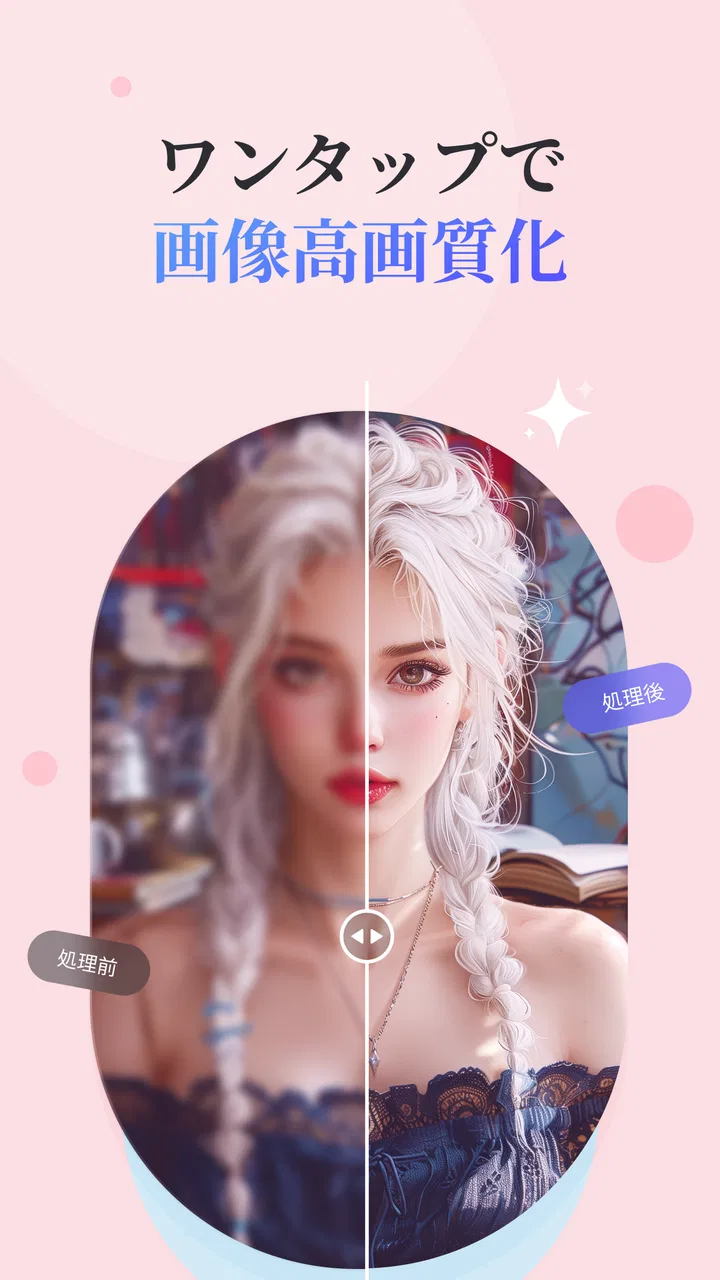
低解像度の写真を拡大したいとき、PicWishの高画質化や鮮明化は便利な選択肢です。ただし、元画像に存在しない細部まで本物どおりに戻せるわけではありません。顔、文字、細い模様などは、処理によって見やすくなる一方、元とは少し違う印象になることがあります。
私は、思い出の写真を画面上で見やすくする用途なら試す価値があると感じます。一方、商品ラベルの文字を正確に読み取る、本人確認に使う、細かな傷を証拠として残すといった用途では、加工後の画像だけを信用しない方が安全です。元画像と高画質化後を並べ、必要な情報が変わっていないか確認する使い方が向いています。
拡大した画像を印刷する場合も、画面で鮮明に見えることと、紙で自然に見えることは別です。保存後に一部だけを大きく切り出すと、輪郭の不自然さが目立つ場合があります。完成用途がSNSなのか、メッセージで送るだけなのか、印刷なのかを先に決めてから処理の強さを選ぶと、過剰加工を避けられます。
うまくいかなかったときの戻し方
AI編集で最も困るのは、結果が一見きれいなのに、細部を見ると主役の一部まで欠けているケースです。人物の髪、手に持った細い物、透明な容器、白い服の輪郭は、背景との境界が曖昧になりやすい部分です。こうした写真では、自動切り抜きの結果をそのまま使わず、消しゴムや再編集で確認する時間を残してください。
処理結果が表示されない、あるいは途中で止まったように見えるときは、同じ操作を連続して押さない方がよいです。通信が不安定な状態で何度も実行すると、どれが完了した処理なのか分かりにくくなります。私は、いったん画面を落ち着いて確認し、通信を切り替えられる場所なら接続を変え、元画像を選び直して一回ずつ試す手順を取ります。
編集前の写真を残すことも重要です。背景透過、消去、レタッチを重ねた後に元へ戻したくなっても、保存済みの完成画像だけでは比較しにくくなります。編集用の写真と投稿用の写真を分けて管理すると、やり直しが必要になったときの負担が小さくなります。特に一括編集を使うときは、最初から全写真を処理せず、少数の画像で結果を確認してから広げるのが安全です。
自動処理と手作業の境界を見極める
PicWishは、編集の最初の一歩を速くする道具として強みがあります。背景を大まかに取り除く、不要な物を目立たなくする、写真を明るく見せるといった作業なら、手作業だけで行うより負担を減らせます。しかし、最終的な品質を毎回同じにしたい場合は、結果の確認と微調整が欠かせません。
人物の集合写真では、背景だけでなく人と人の間の空間も処理対象になることがあります。商品写真では、影を消すと立体感まで失われることがあります。証明写真では、肌を整えすぎると本人らしさが薄くなります。機能が多いからといって強くかけるほど良いわけではなく、用途ごとに「残すべき情報」を決めることが大切です。
通常のスマートフォン標準編集は、明るさ、コントラスト、トリミングなどを素早く調整するのに向いています。無料の一般的な画像編集アプリは、細かなブラシやレイヤー操作を重視するものもあります。それらと比べるとPicWishは、専門的な操作よりAIによる自動処理を入口にしたい人に向いています。逆に、細い輪郭を自分の手で正確に残したい人、複数レイヤーを管理したい人、色を数値で厳密にそろえたい人には、別の編集環境の方が効率的です。
無料で始める前に確認したいこと
無料で使い始められる点は試しやすさにつながりますが、アプリ内購入はアイテムごとに240円から17,800円までの幅があります。毎月の固定費だけを想定している人は、使いたい処理や保存の場面で表示される案内を確認してから進めると安心です。無料で試せる範囲と、継続的に使う場合の負担を分けて考える必要があります。
私は、まず自分の用途で本当に必要な機能を一つ決めて試すことをおすすめします。背景透過だけが目的なら、色補正や高画質化まで一度に使う必要はありません。反対に、出品画像を定期的に作る人は、処理枚数や作業時間の短縮が購入を検討する理由になるかもしれません。ただし、たまに一枚だけ編集する人なら、無料範囲と標準アプリの組み合わせで十分な場合もあります。
個人写真を扱うときの慎重な使い方
AI編集では、写真を選ぶ前に、その画像をどの用途へ使うのかを決めておくと判断しやすくなります。家族や子どもの写真、身分証に関係する画像、仕事上の資料などは、見た目を整える便利さだけでなく、扱う場所や保存先にも注意が必要です。PicWishに限らず、オンライン処理を想定する写真アプリでは、気軽な画像と慎重に扱うべき画像を同じ感覚で処理しない方がよいでしょう。
通信量を抑えたいときは、不要な写真を先に削除し、必要な画像だけを選びます。高画質の元写真を何枚も試すより、候補を縮小して選び、最終候補だけを処理する方が合理的です。編集結果を確認したら、使わない中間画像を整理しておくと、スマートフォンの写真フォルダーも散らかりません。
また、公共のWi-Fiを使って急いで個人写真を編集するより、信頼できる通信環境で行う方が気持ちの面でも安心です。これはPicWishの機能評価とは別の話ですが、ネットワークを使う可能性がある編集では、場所と写真の内容を組み合わせて判断する価値があります。便利さを優先しすぎず、写真ごとに適した扱いを選びたいところです。
どんな人なら満足しやすいか
このアプリが特に合うのは、スマートフォンで撮った写真を短時間で実用的な画像に変えたい人です。ネットショップやフリマの出品者、SNS用の素材を頻繁に作る人、人物や商品の背景を手軽に消したい人には、複数の編集アプリを行き来する手間を減らせる可能性があります。写真の解像感を少し上げたい人にも、試す入口として分かりやすいです。
一方で、完全にオフラインで編集したい人、通信状態に左右されたくない人、写真を外部処理に回すことを避けたい人には、端末内で完結する編集アプリの方が適しています。また、プロ用途で色管理や細かなマスク作業が必要な人には、自動処理の速さより手動編集の精度が重要です。PicWishは万能な画像制作ソフトではなく、日常の面倒な加工を簡略化するためのアプリとして見るのが適切です。
私の結論:通信を前提に準備すれば便利
PicWish: AI写真加工&画像編集を使って感じた一番の価値は、写真編集の専門知識が少なくても、背景透過や切り抜き、高画質化、消去といった目的へすぐ進めることです。WangxuTechのこのアプリは、写真を作品として細部まで作り込むより、スマートフォン上で使える形に整える場面で力を発揮します。
ただし、AIの結果は必ず確認し、通信が不安定な場所では無理に連続処理しないことが大切です。元画像を残し、少数の写真で試し、輪郭や文字、顔の自然さを見てから本番に進む。この三つを守るだけでも、失敗したときの戻りやすさは大きく変わります。無料で始められるので、まず自分がよく行う編集を一つ試し、購入表示や処理時間を含めて納得できるか判断するのがよいでしょう。
平均評価は3.6で、評価数は1万4,000件ほどあります。多くの人に使われている一方、写真の種類や通信環境によって印象が変わりやすいアプリでもあります。私は、外出先で何でも即座に完成させる道具としてではなく、安定した接続環境で、背景処理や画像補正を効率化する相棒としてならおすすめできます。自動編集の速さと、仕上がりを自分で見極める慎重さを両立できる人ほど、PicWishの良さを引き出しやすいです。
PicWish: AI写真加工&画像編集に関するよくある質問
01PicWish: AI写真加工&画像編集とは、どのようなアプリですか?
PicWishは、スマートフォンで写真や画像を手軽に加工できるAI搭載の編集アプリです。背景削除、人物や商品の切り抜き、画質の向上、不要なオブジェクトの消去、背景変更など、複雑な作業を短時間で行えます。SNS用画像の作成だけでなく、ECサイトの商品写真やプロフィール画像の編集にも活用できます。
02PicWishで背景を自動的に削除する精度は十分ですか?
実際に人物や商品写真で試すと、輪郭がはっきりした画像では背景をかなり自然に削除できます。髪の毛、細いアクセサリー、半透明の物体、背景と被写体の色が似ている写真では、切り抜きの一部に修正が必要になる場合があります。自動処理後に結果を確認し、消しゴムや復元機能で細部を整えると、よりきれいに仕上がります。
03PicWishは無料で利用できますか?課金は必要ですか?
基本的な編集機能は無料で試せますが、利用できるAI機能の回数、処理できる解像度、保存条件などには制限が設けられている場合があります。高画質での書き出しや一部の高度な機能を継続的に使うには、ポイント購入やプレミアムプランが必要になることがあります。ダウンロード前に料金、更新日、解約方法を確認することをおすすめします。
04PicWishで編集した画像は高画質で保存できますか?
画像の保存は可能ですが、出力解像度や利用できる保存形式は、元画像の品質、選択した編集機能、無料版か有料版かによって異なる場合があります。AIによる高画質化を使うと、古い写真や小さな画像を見やすく改善できますが、元データにない細部まで完全に復元できるわけではありません。重要な画像は保存前に仕上がりを拡大確認してください。
05PicWishを使う際、写真や個人情報の安全性は大丈夫ですか?
PicWishでは、背景削除や画質補正などの一部処理で画像をオンラインサーバーへ送信する必要がある可能性があります。顔写真、身分証明書、仕事上の機密画像などを扱う場合は、アップロードや保存に関するプライバシーポリシーを事前に確認してください。また、編集後の画像を共有する際は、位置情報や個人が特定できる内容が含まれていないか確認し、不要になったデータは適切に削除すると安心です。
メリット
- 背景透過や不要物除去を数タップで行える
- 商品写真やSNS投稿向けのテンプレートが豊富
- 複数の画像形式や用途に合わせて編集しやすい
- 顔写真の補正機能が自然で初心者でも使いやすい
- 編集結果を比較しながら仕上がりを確認できる
デメリット
- 高解像度での保存には有料プランが必要な場合がある
- 無料版では広告表示や機能制限が気になることがある
- AI処理の内容によっては結果に不自然さが残る
- 高度なレイヤー編集や細かな調整には向かない
- クラウド処理時は写真のプライバシー確認が必要

PicWish: AI写真加工&画像編集
ギャラリー